

格安SIMに乗り換えるとき、「アプリのデータはどうなるの?」と心配になる方は多いのではないでしょうか。
安心してください。格安SIMへの乗り換えでアプリが使えなくなることは基本的にありません。ただし、一部のアプリでは引き継ぎ設定が必要なケースもあるため、事前の準備が大切です。
この記事では、格安SIMへの乗り換え時に知っておきたいアプリの引き継ぎ方法を、カテゴリ別にまとめて解説します。

🐕 ナビ助のおすすめ!
SIMカード入れ替えだけならアプリの引き継ぎは不要
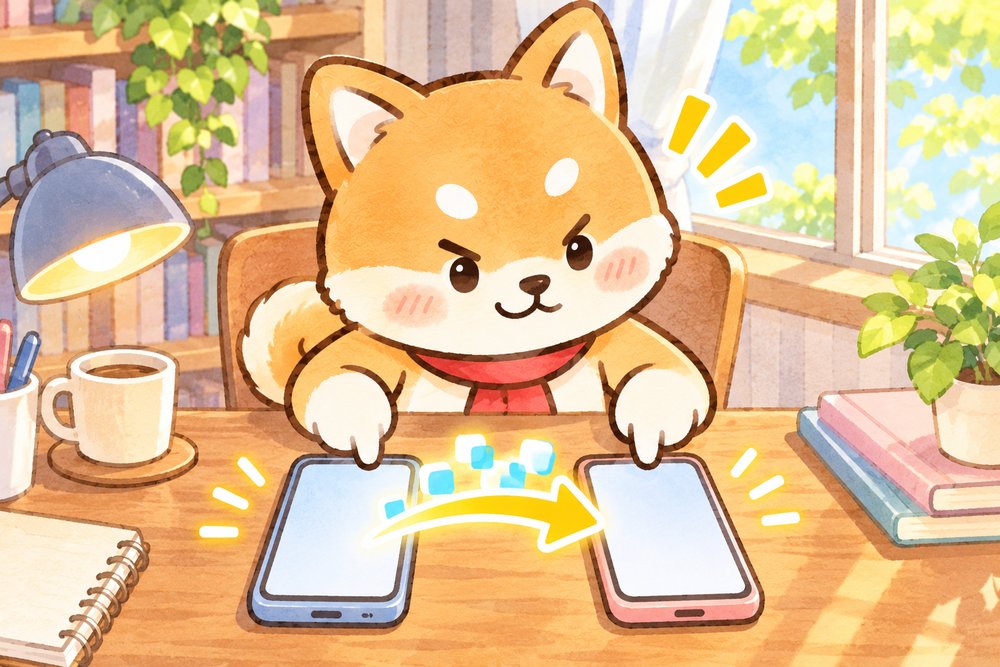
まず大前提として、同じスマホのままSIMカードだけ入れ替える場合、アプリの引き継ぎ作業は一切不要です。
アプリのデータはスマホ本体やクラウド上に保存されており、SIMカードには保存されていません。そのため、SIMカードを交換しても、インストール済みのアプリ・アプリ内のデータ・ログイン情報はすべてそのまま残ります。
引き継ぎが必要になるのは、格安SIMへの乗り換えと同時に「機種変更」をする場合です。以下では、機種変更を伴うケースの引き継ぎ方法を解説していきます。
乗り換えと同時に端末も新しくするなら、回線とは別にSIMフリー端末を用意することになります。新旧2台がそろっていた方が引き継ぎ作業はぐっと楽になるので、先に端末を確保しておくのがおすすめです。
機種変更時のアプリ引き継ぎ:基本の3ステップ

機種変更を伴う場合でも、基本的なアプリ引き継ぎの流れはシンプルです。
ステップ1:旧スマホでバックアップを取る
iPhoneの場合:「設定」→「自分の名前」→「iCloud」→「iCloudバックアップ」→「今すぐバックアップを作成」で、iCloudにデータを保存します。
Androidの場合:「設定」→「システム」→「バックアップ」→「Googleドライブへのバックアップ」をオンにします。Googleアカウントにログインした状態で実行するのがポイントです。
写真や動画が多い方は、クラウドの無料枠だけで足りないこともあります。microSDカードに対応した機種なら、かさばるデータをカードへ移してからバックアップすると短時間で終わります。
ステップ2:新スマホで復元する
新しいスマホの初期設定時に、バックアップからデータを復元するオプションが表示されます。iPhoneならiCloudバックアップ、AndroidならGoogleバックアップから復元を選択してください。
ステップ3:個別アプリのログイン・引き継ぎを行う
バックアップで復元されないアプリもあるため、アプリごとに再ログインや引き継ぎ設定を行います。特に以下のカテゴリのアプリは個別対応が必要です。
カテゴリ別:アプリの引き継ぎ方法
SNS・メッセージアプリ
LINE:「かんたん引き継ぎQRコード」で引き継ぎます。旧スマホでQRコードを表示し、新スマホで読み取るだけで完了します。トーク履歴を残したい場合は事前にバックアップを取っておきましょう。LINEの引き継ぎ手順は、以下の記事で詳しく解説しています。


X(旧Twitter)・Instagram・Facebook:これらのSNSはアカウント情報がクラウドに保存されているため、新しいスマホでアプリをインストールしてログインするだけでOKです。特別な引き継ぎ作業は不要です。
決済・電子マネーアプリ
PayPay:新しいスマホでPayPayアプリをインストールし、同じ電話番号とパスワードでログインすれば残高もそのまま引き継がれます。
モバイルSuica・PASMO:機種変更前に旧スマホで「カードを削除」(サーバーに退避)する操作が必須です。この操作をしないと、新しいスマホにSuicaを移行できません。退避後、新スマホで同じアカウントでログインし、カードを再追加します。
楽天Edy・nanaco・WAON:各アプリの「機種変更」メニューから手続きを行います。残高の移行方法はアプリによって異なるため、事前に公式サイトで確認してください。
ゲームアプリ
ゲームアプリの引き継ぎ方法はタイトルによって大きく異なります。一般的な方法は以下のとおりです。
- アカウント連携型:Apple ID・Google Play・SNSアカウントと連携しているゲームは、新しいスマホでログインするだけでデータが復元されます
- 引き継ぎコード型:ゲーム内で「引き継ぎコード」を発行し、新スマホで入力する方式です。コードには有効期限があるため、乗り換え直前に発行しましょう
- データ引き継ぎ型:ゲーム内の「データ引き継ぎ」設定をオンにして、新スマホで引き継ぎを実行する方式です
ゲームアプリは引き継ぎに失敗するとデータが消えてしまう可能性があります。課金しているゲームは特に、公式サイトで最新の引き継ぎ手順を確認してから作業してください。
銀行・証券アプリ
銀行アプリや証券アプリは、新しいスマホでアプリをインストールし、口座番号やID・パスワードでログインすればほとんどの場合使えます。
ただし、ワンタイムパスワードアプリを利用している場合は個別に再設定が必要です。銀行によっては窓口での本人確認が必要になるケースもあるため、事前に取引銀行に確認しておくと安心です。
銀行アプリを外出先で開く機会が多いなら、画面の覗き見対策もしておきたいところです。横からの視線を遮るタイプのフィルムを貼っておけば、電車やカフェでも残高や取引履歴を見られにくくなります。
認証・二段階認証アプリ
Google Authenticator:アカウントのエクスポート機能を使って、旧スマホから新スマホへ認証情報を移行できます。「設定」→「アカウントのエクスポート」で移行用のQRコードが表示されるので、新スマホで読み取ります。
Microsoft Authenticator:クラウドバックアップ機能をオンにしておけば、新しいスマホで同じアカウントにログインすることで認証情報を復元できます。
キャリア独自アプリの扱い
大手キャリアからの乗り換えの場合、キャリア独自のアプリについて気をつけるべき点があります。
キャリアメール(ドコモメール・auメール・ソフトバンクメール)
格安SIMに乗り換えるとキャリアメールは基本的に使えなくなります。ただし、各キャリアが提供する「メール持ち運びサービス」(月額330円程度)を利用すれば、乗り換え後もキャリアメールアドレスを維持できます。乗り換え後にキャリアメールがどうなるのか、代わりに使える方法は、以下の記事で整理しています。

キャリア決済
ドコモ払い・auかんたん決済・ソフトバンクまとめて支払いなどのキャリア決済は、格安SIMに乗り換えると使えなくなります。サブスクリプションの支払い方法をクレジットカードなどに変更しておきましょう。
キャリア独自のポイント
dポイント・Pontaポイント・PayPayポイントなどは、キャリアを解約しても基本的にポイント自体は消滅しません。ただし、ポイントアプリの再設定は必要になる場合があります。
🐕 ナビ助のおすすめ!
iPhone同士・Android同士のデータ移行ツール
iPhoneの場合:「クイックスタート」
iPhone同士の機種変更なら、Appleの「クイックスタート」機能が便利です。旧iPhoneと新iPhoneを近づけるだけで、アプリ・設定・データを丸ごと移行できます。
Androidの場合:「ニアバイシェア」やケーブル転送
Android同士なら、初期設定時にケーブルやWi-Fiでデータを転送できます。Googleアカウントのバックアップと組み合わせることで、ほとんどのアプリとデータを移行可能です。
ケーブル転送を選ぶ場合は、充電専用ではなくデータ通信に対応したケーブルが必要です。手持ちのケーブルが充電専用だと端末同士を認識しないことがあるので、仕様を確認してから作業に入りましょう。
iPhone→Android、Android→iPhoneの場合
異なるOS間での移行では、「Move to iOS」(Android→iPhone)や「Googleドライブ」(iPhone→Android)などのツールを使います。ただし、OS固有のアプリやゲームの一部データは移行できない場合があるため、事前に確認しておきましょう。
アプリ引き継ぎ前のチェックリスト

- iCloud / Googleドライブのバックアップを取った
- LINEのトーク履歴をバックアップした
- モバイルSuica/PASMOをサーバーに退避した
- ゲームアプリの引き継ぎコードを発行した
- 二段階認証アプリのエクスポート設定をした
- 各種アプリのID・パスワードを確認した
- キャリアメールの持ち運び手続きをした(必要な場合)
- サブスクの支払い方法をクレカ等に変更した
引き継ぎが終わったら、古い端末をどうするかも決めておきたいところです。モバゾウは、スマホ・タブレットの宅配買取と店頭買取に対応した買取サービスです。売る前には、新しい端末へのデータ移行を終えてから初期化し、アカウントのサインアウトや遠隔ロックの解除を済ませる必要があると、公式ページでも案内されています。詳しい条件は公式サイトで確認できます。

Q&A:アプリ引き継ぎでよくある質問
Q. SIMカードを入れ替えるとアプリは消えますか?
A. いいえ、消えません。アプリはスマホ本体にインストールされているため、SIMカードの交換でアプリが消えることはありません。
Q. 有料で購入したアプリは再購入が必要ですか?
A. 同じOS間(iPhone→iPhone、Android→Android)なら、同じApple ID・Googleアカウントでログインすれば無料で再ダウンロードできます。異なるOS間では再購入が必要になるアプリもあります。
Q. アプリ内課金のデータは引き継げますか?
A. アプリによって異なります。アカウント制のアプリなら引き継げるケースがほとんどですが、端末に紐づくデータは移行できない場合もあります。
Q. 格安SIMに乗り換えると使えなくなるアプリはありますか?
A. 基本的にはありません。ただし、キャリア独自のアプリ(キャリアメール・キャリア決済など)は使えなくなります。一般的なアプリ(LINE・SNS・ゲーム・動画など)はすべて問題なく利用できます。
まとめ:事前準備をすればアプリ引き継ぎは簡単
格安SIMへの乗り換え時のアプリ引き継ぎは、事前にバックアップと引き継ぎ設定をしておけばスムーズに完了します。
特に気をつけたいのは以下の3つです。
- LINE:「かんたん引き継ぎQRコード」+トーク履歴バックアップ
- モバイルSuica/PASMO:必ず事前にサーバーへ退避
- 二段階認証アプリ:エクスポート設定を忘れずに
これらさえ押さえておけば、格安SIMへの乗り換えでアプリのデータを失う心配はほとんどありません。安心して乗り換えを進めてください。
📦 この記事で紹介した商品
👉 「SIMフリースマホ」を見る
Amazon 楽天 Yahoo!
👉 「microSDカード」を見る
Amazon 楽天 Yahoo!
※この記事の情報は記事執筆時点のものです。各アプリの仕様は変更される場合があります。最新の引き継ぎ手順は各アプリの公式サイトでご確認ください。
参考:Apple公式 iPhoneのデータ移行、Google公式 Androidのバックアップ
🐕 ナビ助のおすすめ!